📺 Instalar o Noblock na MyTVOnline (Formuler)
Passo a passo com imagens em português
Formuler
MyTVOnline
Noblock
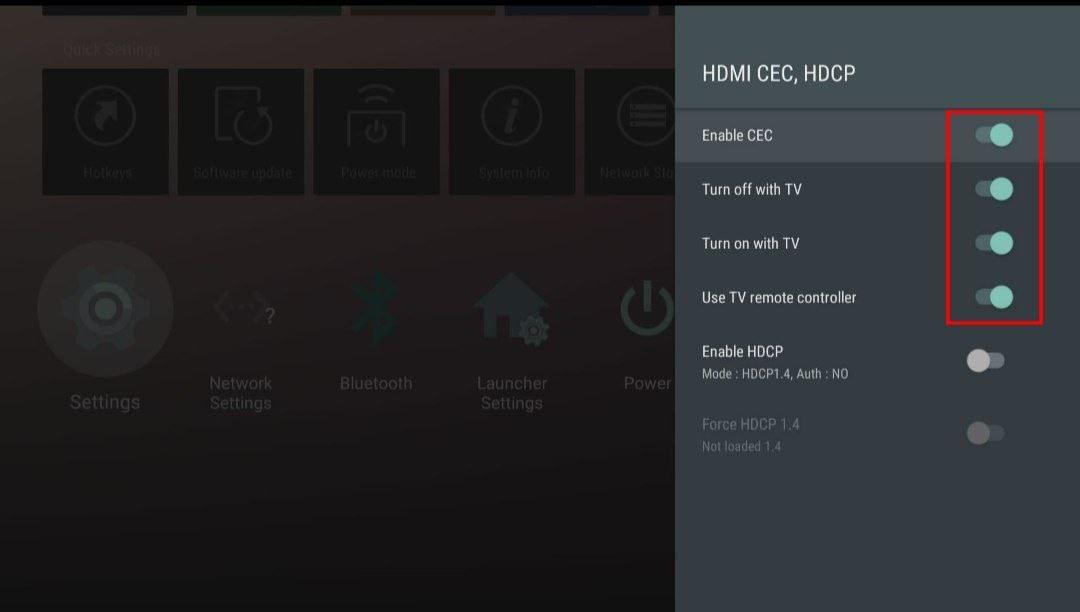
✅ PASSO 1 — Ligar a Formuler à internet
Certifique-se de que a box está ligada à Internet (Wi-Fi ou cabo).
✅ PASSO 2 — Abrir a aplicação MyTVOnline
No comando da Formuler, carregue em Home
Abra a aplicação MyTVOnline (já vem instalada)
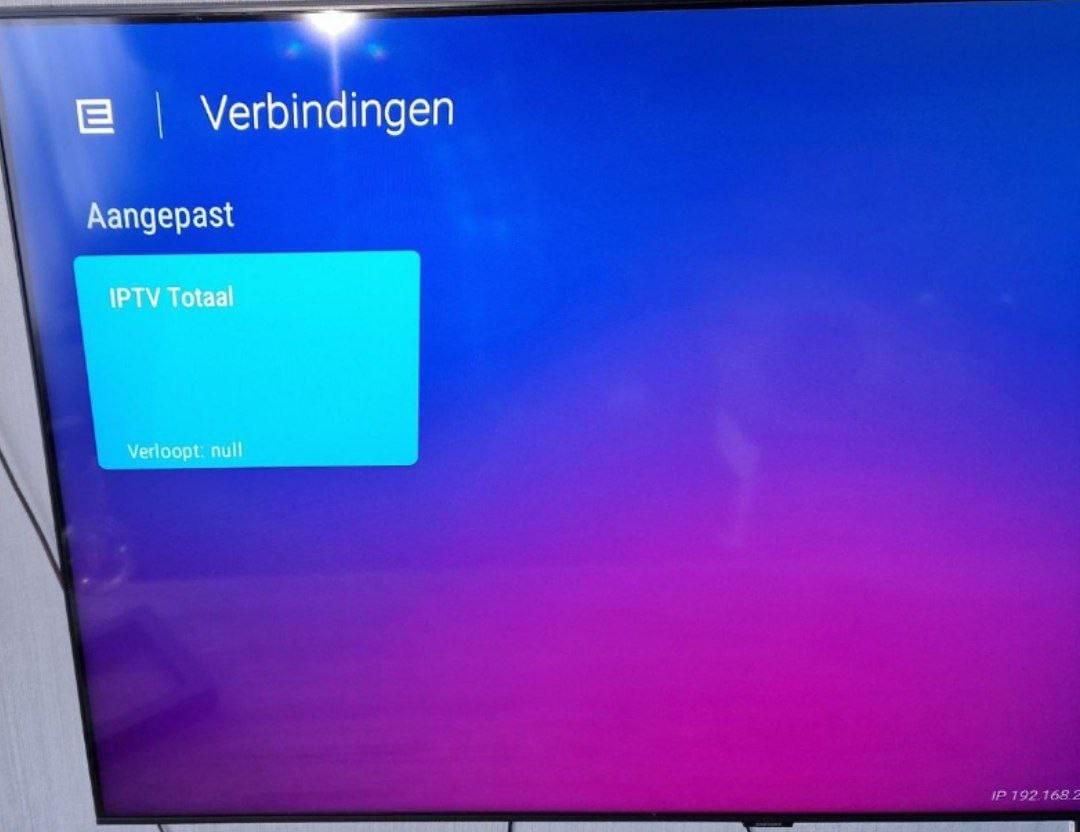
✅ PASSO 3 — Adicionar portal (dados do Noblock)
Dentro da MyTVOnline, escolha Adicionar Portal
Selecione Portal IPTV (ou Xtream Codes, conforme os dados recebidos)
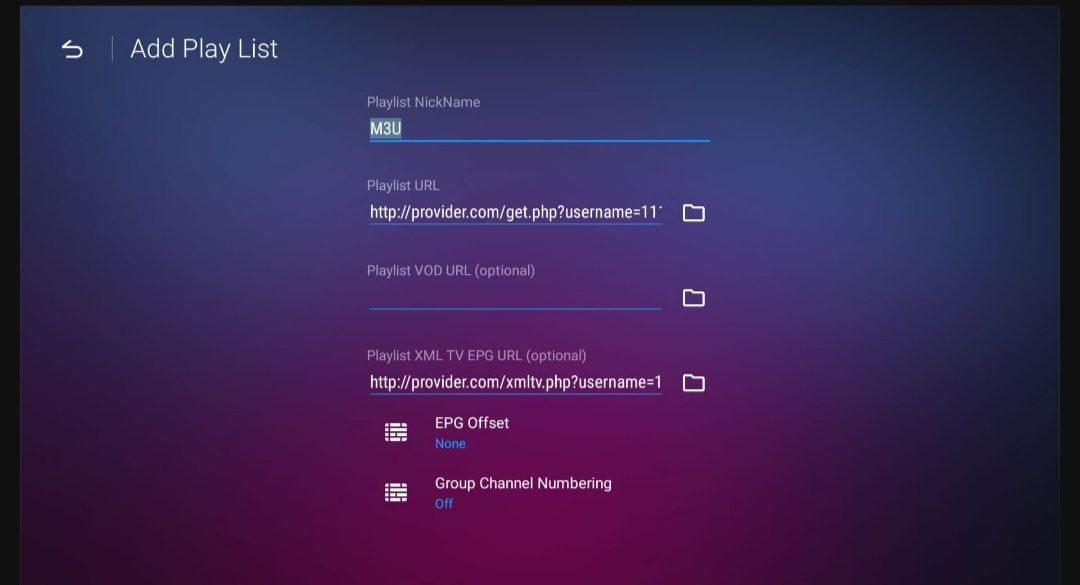
Preencha com os dados fornecidos pelo Noblock:
🔹 Opção A — Portal (MAC/URL)
Nome do Portal: Noblock (ou outro nome)
URL do Portal: (ex.: http://xxxxxx:port)
MAC: normalmente já aparece automaticamente
🔹 Opção B — Xtream Codes
Nome: Noblock
Utilizador
Palavra-passe
URL do servidor
Clique em Conectar / OK
✅ PASSO 4 — Carregamento dos canais
A aplicação irá:
Carregar canais
Carregar VOD (filmes e séries)
Sincronizar EPG (guia TV)
⏳ Aguarde alguns segundos.
✅ PASSO 5 — Assistir TV, filmes e séries 🎉
Depois do carregamento:
TV ao Vivo
Filmes
Séries
Replay / Catch-up
⚙️ Dicas úteis
✔️ Reinicie a box após a primeira configuração
✔️ Use sempre ligação por cabo para melhor estabilidade
✔️ Verifique se a data/hora automática está ativa
✔️ Atualize a MyTVOnline quando houver atualização disponível
❗️ Resolução de problemas comuns
Ecrã preto → verifique a internet
Erro de login → confirme dados do Noblock
Canais não carregam → reinicie box e router